[三流君] -->
[VBAで楽しく] -->
[バックナンバー一覧]
--> No.084 Excel UserFormでコンボボックスを使用してみた
Excel UserFormでコンボボックスを使用してみた
メルマガ発行内容
<Excel UserFormでコンボボックスを使用してみた>
どうも、三流プログラマーのKen3です。
今回は、
Excel UserFormでコンボボックスを使用してみた
そんなお話です。
サンプルファイルは、
http://www.ken3.org/vba/lzh/vba084.lzh
にvba084.xlsが保存されています。
/*
* 1.今回のキッカケ
*/
http://www.ken3.org/vba/excel-form.html
に設置してた、感想質問受付で、下記の質問が来ました。
---------------
>Excelのフォームで、コンボボックスを使用したいのですが、
>Accessで作るコンボボックスのような、リストの設定方法を教えてください。
>
>Private Sub ComboBox1_Change()
>
>
>End Sub
---------------
ExcelのUserFormでコンボボックスを使うのかぁ。
Accessだと、クエリーやコントロールソースを使用して、
簡単に作れるのにね。
(もしかしてExcelにも私が知らないだけであったりして・・・)
/*
* 2.初期捜査、初動捜査
*/
コンボボックスを作り、いつものように、
me.ComboBox1.
と入力すると、プロパティやメソッドが表示される。
探りを入れると、
.AddItem
なんて、アイテムを追加するそれっぽいのが存在する。
サンプルを見ながら、
フォームのオープン時のイベントで、
2つのコンボボックスに値をセットしてみた。
1つ目は
固定値で、クー・チョキ・パーと順番にセット。
2つ目は、
シートの値からコンボボックスを作成してみた。
A列コード B列商品名 C列単価
の複数列のデータをコンボボックスにセットしてみた。
シートのイメージは、
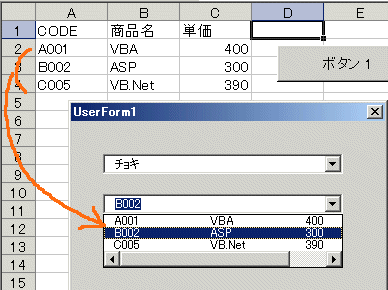 ↑複数列のデータをセットしたイメージ
/*
* 3.作成したサンプル
*/
フォームを開くイベントで、
コンボボックスにデータをセットした。
Private Sub UserForm_Initialize()
    '----------------------
    'コンボボックス1の設定
    '----------------------
    'Accessで言うと連結列かな 0のインデックス番号
    Me.ComboBox1.BoundColumn = 0

    'フォームの初期化でコンボボックスに値を代入する
    Me.ComboBox1.AddItem "グー"
    Me.ComboBox1.AddItem "チョキ"
    Me.ComboBox1.AddItem "パー"

    '----------------------
    'コンボボックス2の設定
    '----------------------
    Me.ComboBox2.BoundColumn = 2 '連結はB列の商品名
    Me.ComboBox2.ColumnCount = 3 '列数は3
    Dim YLINE As Integer
    Dim setY As Integer
    YLINE = 2 '2行目からデータセット
    setY = 0  'コンボボックスは0からなので
    While Len(Sheets("MST").Cells(YLINE, "A")) <> 0 'A列のデータで有無をチェック
        '.Additemで行を追加
        Me.ComboBox2.AddItem Sheets("MST").Cells(YLINE, "A")
        '.Listで該当列にデータをセット
        Me.ComboBox2.List(setY, 1) = Sheets("MST").Cells(YLINE, "B")
        Me.ComboBox2.List(setY, 2) = Sheets("MST").Cells(YLINE, "C")
        YLINE = YLINE + 1
        setY = setY + 1
    Wend

End Sub |
ポイントは、
~~~~~~~~~~~~
ComboBox.AddItem
で、行が追加されます。
ComboBox.ColumnCount = で、列数を設定でき、
ComboBox.List(行, 列)で、データをセットすることが出来ます。
データが作成できたら、取り出しのテストですね。
^^^^^^^^^^^^^^^^^^^^^^^^^^^^^^^^^^^^^^^^^^^^^^
Private Sub CommandButton1_Click()
    MsgBox "ComboBox1.text=" & Me.ComboBox1.Text  'グーなどのテキスト文字
    MsgBox "ComboBox1.value=" & Me.ComboBox1.Value  '値
End Sub |
普通に、.Text .Valueで取り出してみました。
ComboBox.BoundColumn でAccessで言うと連結列を設定できます。
この辺も遊んでみてください。
複数列のデータは、
^^^^^^^^^^^^^^^^^^
Private Sub CommandButton2_Click()
    MsgBox "ComboBox2.text=" & Me.ComboBox2.Text    'テキスト文字
    MsgBox "ComboBox2.value=" & Me.ComboBox2.Value  '値
    MsgBox "ComboBox2.Column(0)=" & Me.ComboBox2.Column(0)
    MsgBox "ComboBox2.Column(1)=" & Me.ComboBox2.Column(1)
    MsgBox "ComboBox2.Column(2)=" & Me.ComboBox2.Column(2)
End Sub |
と
ComboBox.Column(列番号)で、列を指定して、値を取り出すことができます。
テストはボタンのクリックイベントでしたが、
質問にあった、
>Private Sub ComboBox1_Change()
>
>
>End Sub
で、値が変わった時に処理も可能です。
/*
* 4.まだまだ、探りが足りないんだけど
*/
Accessにある、
各項目の列幅の指定
項目名の表示(一行目に表示する/しない)
コントロールソースの指定
など、探らないといけない項目はいろいろとあります。
ヘルプを見ながら、プロパティを探り、
遊んでみてください。
/*
* 5.終わりの挨拶
*/
ExcelのUserForm で コンボボックスを使用したテストでした。
拾い読みして、
1つでも何かの参考となれば幸いです。
Excel/Access大好き、三流プログラマーKen3でした。
ページフッター
ここまで、読んでいただきどうもです。ここから下は、三流君のホームページの紹介・案内です
目的の情報が見つかったか?少々心配しつつ、、、
種類別のリンク や 広告など
Blogとリンク:[三流君の作業日記]/
[VBAやASPのサンプルコード]/
広告-[通販人気商品の足跡]
[三流君(TOP ken3.org へ戻る)]
/ [VBA系TOPへ]
/ [VBA系バックナンバー目次へ移動]
